


ขั้นตอนที่ 1.
เริ่ม Outlook ในเซฟโหมด Run CMD

พิมพ์ Outlook / Safe กด OK

กด OK
ขั้นตอนที่ 2.
ปิดการใช้งานโปรแกรมเสริม
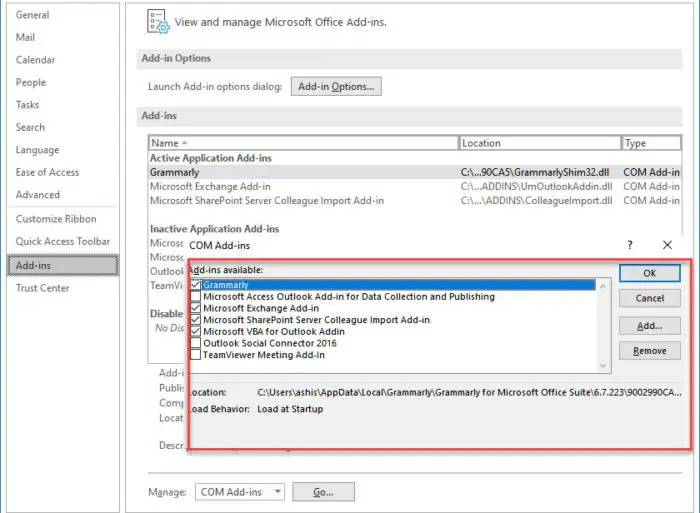
- คลิกที่ ไฟล์ > ตัวเลือก เพื่อเปิดหน้าต่างตัวเลือกของ Outlook
- เลือกส่วน Add-in และจะแสดงรายการ
- ที่ด้านล่างของส่วนนี้ ให้คลิกที่ปุ่ม ไป ถัดจาก จัดการ Comm Ad-ins
- คุณสามารถยกเลิกการเลือกส่วนเสริมที่คุณต้องการปิดใช้งานและเปิด Outlook ใหม่ได้ที่นี่
ขั้นตอนที่ 3.
ไฟล์ข้อมูลการซ่อมแซม
Microsoft office มีเครื่องมือภายใน SCANPST.EXE โดยปกติโปรแกรมจะพร้อมใช้งานในเส้นทางต่อไปนี้:
Outlook 2019: C:\Program Files (x86)\Microsoft Office\root\Office16
- Outlook 2016: C:\Program Files (x86)\Microsoft Office\root\Office16
Outlook 2013: C:\Program Files (x86)\Microsoft Office\Office15
- Outlook 2010: C:\Program Files (x86)\Microsoft Office\Office14
Outlook 2007: C:\Program Files (x86)\Microsoft Office\Office12
ก่อนที่เราจะเริ่ม ให้ปิดแอปพลิเคชัน Outlook ก่อน และตรวจสอบให้แน่ใจว่าไม่มีแอปพลิเคชันนั้นอยู่โดยใช้ตัวจัดการงาน ทำตามขั้นตอนดังนี้
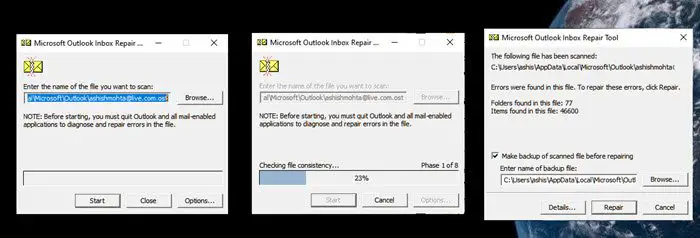
- ดับเบิลคลิกเพื่อเปิด SCANPST.EXE
- คลิกที่ปุ่มเรียกดู และเลือกไฟล์ข้อมูล Outlook (.pst)
- จากนั้นคลิกที่ปุ่มเริ่ม
- หากมีข้อผิดพลาด คุณจะได้รับแจ้งและมีตัวเลือกให้ซ่อมแซม
- คลิกที่ปุ่มและปล่อยให้กระบวนการทำงาน
เมื่อการซ่อมแซมเสร็จสิ้น ให้เปิด Outlook อีกครั้ง และตรวจสอบว่าคุณยังได้รับข้อความนั้นอีกหรือไม่
ขั้นตอนที่ 4.
สร้างโปรไฟล์ Outlook ใหม่
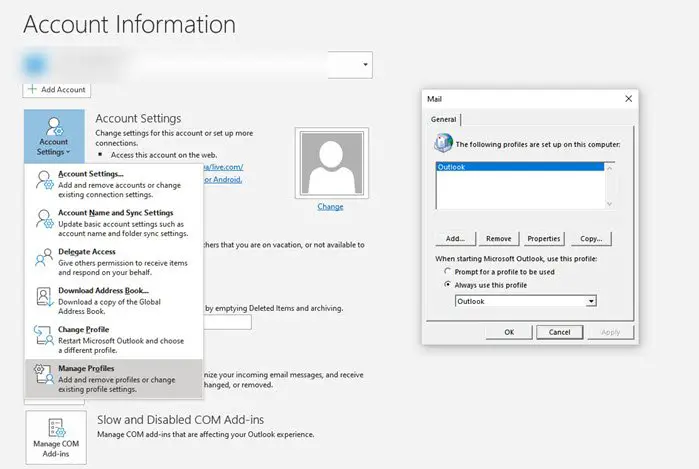
หากไม่มีวิธีอื่นที่ได้ผล วิธีที่ดีที่สุดคือสร้างโปรไฟล์ Outlook ใหม่ หากโปรไฟล์ได้รับการกำหนดค่าผิดด้วยเหตุผลบางประการ และคุณไม่สามารถซ่อมแซมได้ การสร้างโปรไฟล์ใหม่จะช่วยคุณได้
- คลิกที่ ไฟล์ > ข้อมูล > การตั้งค่าบัญชี > จัดการโปรไฟล์
- คลิกที่ปุ่มแสดงโปรไฟล์เพื่อเปิดหน้าต่างจดหมาย
- คลิกที่ปุ่มเพิ่มและตั้งชื่อโปรไฟล์
- คุณจะต้องเพิ่มบัญชีอีเมลที่นี่แล้วซิงค์อีเมลทั้งหมดของคุณ
การสร้างโปรไฟล์ใหม่นั้น เหมาะสำหรับ Reset ค่าทั้งหมดและทำการนำเข้าไฟล์ (ไฟล์ .pst) ใหม่อีกครั้งครับ

ดูแลเว็บไซต์ บริษัท เอสซี คอร์เปอเรท จำกัด (มหาชน)
ขอขอบพระคุณ บริษัท เอสซี คอร์เปอเรท จำกัด (มหาชน) เว็บไซต์อย่างเป็นทางการของ บริษัท เอสซี คอร์เปอเรท จำกัด (มหาชน) ธุรกิจ จัดซื้อจัดจ้างกับภาครัฐ จำหน่ายสินค้า ...

ดูแลเว็บไซต์ บริษัท ทีเอ็นพี โซลูชั่น ซิสเต็ม จำกัด
ขอขอบพระคุณ บริษัท ทีเอ็นพี โซลูชั่น ซิสเต็ม จำกัด เว็บไซต์อย่างเป็นทางการของ บริษัท ทีเอ็นพี โซลูชั่น ซิสเต็ม จำกัด ธุรกิจ จำหน่ายและให้บริการด้านเครื่องถ่ายเ ...

ดูแลเว็บไซต์บริษัท Worldwide freight & logistics (thailand) co.,ltd.
ขอขอบพระคุณ Worldwide freight & logistics (thailand) co.,ltd. เว็บไซต์อย่างเป็นทางการของ Worldwide freight & logistics (thailand) co.,ltd. ธุรกิจ Logis ...
ดูแลเว็บไซต์ บริษัท ซีเคเอ็น มาร์เก็ตติ้ง (ประเทศไทย) จำกัด
ขอขอบพระคุณ บริษัท ซีเคเอ็น มาร์เก็ตติ้ง (ประเทศไทย) จำกัด เว็บไซต์อย่างเป็นทางการของ บริษัท ซีเคเอ็น มาร์เก็ตติ้ง (ประเทศไทย) จำกัด ธุรกิจ ระบบบำบัดน้ำเสีย ถั ...

ดูแลเว็บไซต์บริษัท SIRCA THAILAND บริษัท โปรเทค เวิลด์ อินเตอร์เนชั่นแนล จำกัด
ขอขอบพระคุณ SIRCA THAILAND บริษัท โปรเทค เวิลด์ อินเตอร์เนชั่นแนล จำกัด เว็บไซต์อย่างเป็นทางการของ SIRCA THAILAND บริษัท โปรเทค เวิลด์ อินเตอร์เนชั่นแนล จำกัด ...

ดูแลเว็บไซต์บริษัท Excellenthealthtrade
ขอขอบพระคุณ Excellenthealthtrade เว็บไซต์อย่างเป็นทางการของ Excellenthealthtrade ธุรกิจจำหน่ายสินค้าทางการแพทย์ http://excellenthealthtrade.com( บริการ Full Se ...

ดูแลเว็บไซต์บริษัท ห้องเสื้อ เจติยา แฟมิลี่
ขอขอบพระคุณ ห้องเสื้อ เจติยา แฟมิลี่ เว็บไซต์อย่างเป็นทางการของ ห้องเสื้อ เจติยา แฟมิลี่ ธุรกิจผลิตและจำหน่ายเสื้อผ้า พยาบาล ราชการ http://xn--82c0a1bwdi3e.com ...

ดูแลเว็บไซต์บริษัท Maxfreestyle Products
ขอขอบพระคุณ Maxfreestyle Products เว็บไซต์อย่างเป็นทางการของ Maxfreestyle Products ธุรกิจจำหน่ายอุปกรณ์เจ็ตสกี http://maxfreestyleproducts.com( บริการ Full Ser ...